무료 데스크톱 앱
Sound Library
효과음 찾는 시간, 몇 분에서 몇 초로.
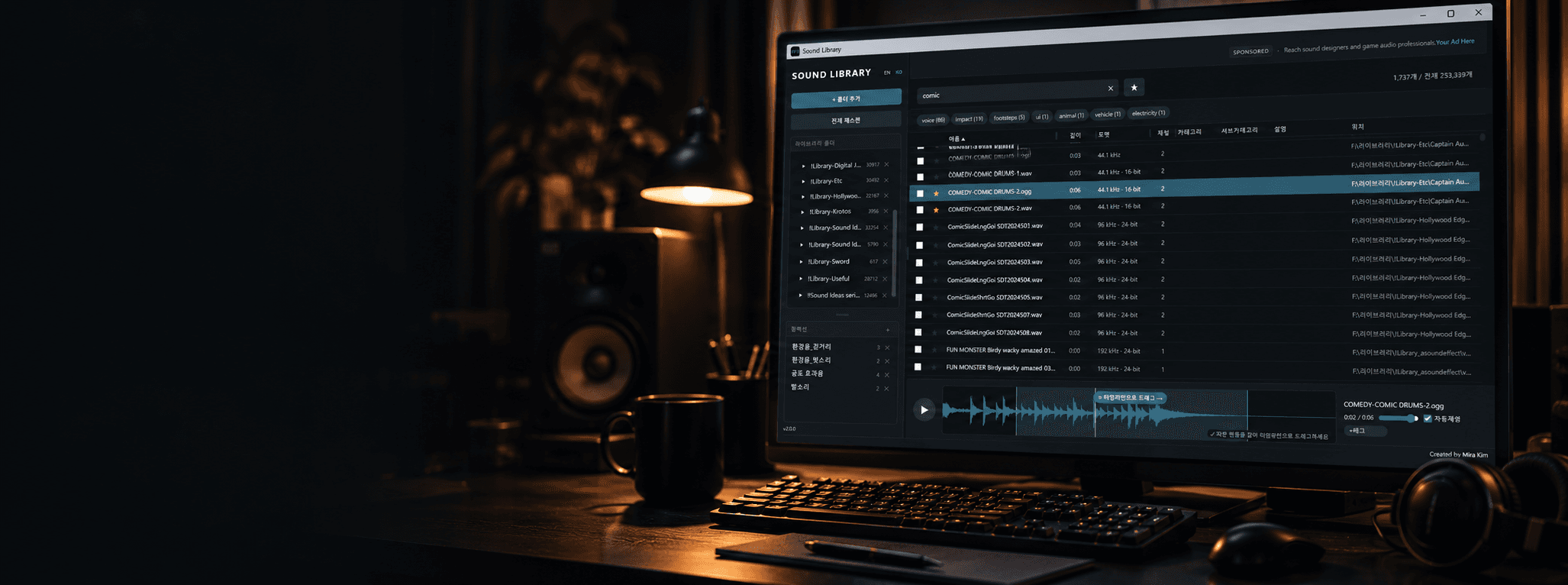
내 컴퓨터에 있는 효과음을 검색으로 찾고, 그 자리에서 들어보고,
필요한 구간만 편집 타임라인으로 바로 끌어다 놓습니다.
기능
주요 기능
빠른 검색
파일명, 경로, 태그로 찾습니다. 폴더를 하나씩 열어볼 필요가 없습니다.
바로 미리듣기
파일을 열지 않고 그 자리에서 파형을 보며 소리를 확인합니다.
내 태그
내가 기억하는 말로 검색되도록 직접 키워드를 붙입니다.
컬렉션
이번 영상에 쓸 효과음만 따로 모아둡니다.
타임라인으로 드래그
프리미어 프로, 캡컷, 다빈치 리졸브 등으로 바로 끌어다 놓습니다.
구간만 골라서
3분짜리 앰비언스에서 필요한 5초만 잡아서 끌어다 놓을 수 있습니다.
제외 검색
"-단어"를 붙이면 원치 않는 결과를 뺍니다. 단어 단위로 매칭해 오탐이 없습니다.
설명 직접 입력
파일명도 애매하고 메타데이터도 없는 파일엔 직접 설명을 써서 검색되게 만듭니다.
대용량 라이브러리
라이브러리가 20만 개 파일이어도 그대로 쓸 수 있게 설계했습니다.
워크플로우
폴더를 뒤지는 시간을 없앱니다.
효과음 팩을 아무리 많이 사둬도, 못 찾으면 없는 것과 같습니다.
검색하면 몇 초 만에 나옵니다.
파형을 보면서 그 자리에서 들어봅니다.
필요한 구간만 잡아서 타임라인으로 끌어다 놓습니다.
개인정보
오디오는 내 컴퓨터에 그대로 남습니다.
Sound Library는 이미 컴퓨터에 저장되어 있는 오디오 파일을 색인할 뿐입니다.
오디오 파일이 서버로 업로드되거나 복사되지 않습니다.
인터넷 연결은 스폰서 정보를 불러올 때만 사용합니다.
처음 실행할 때
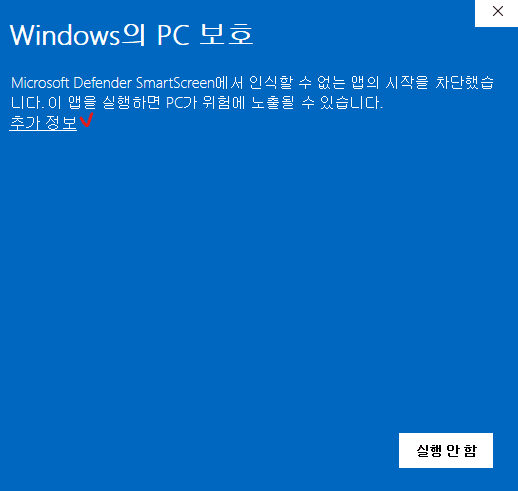
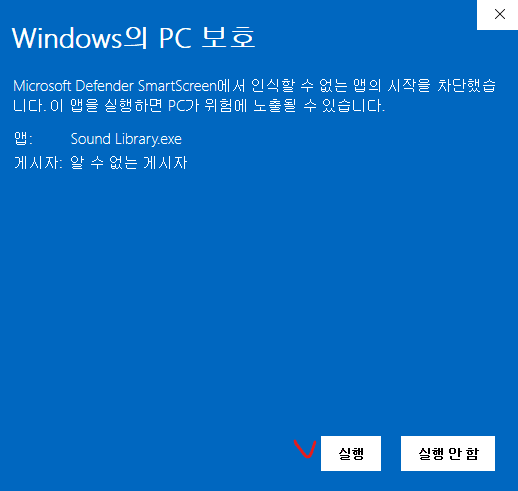
Windows에서는 새로 배포된 앱에 SmartScreen 경고가 뜰 수 있습니다. "추가 정보"를 누른 뒤 "실행"을 선택하세요.
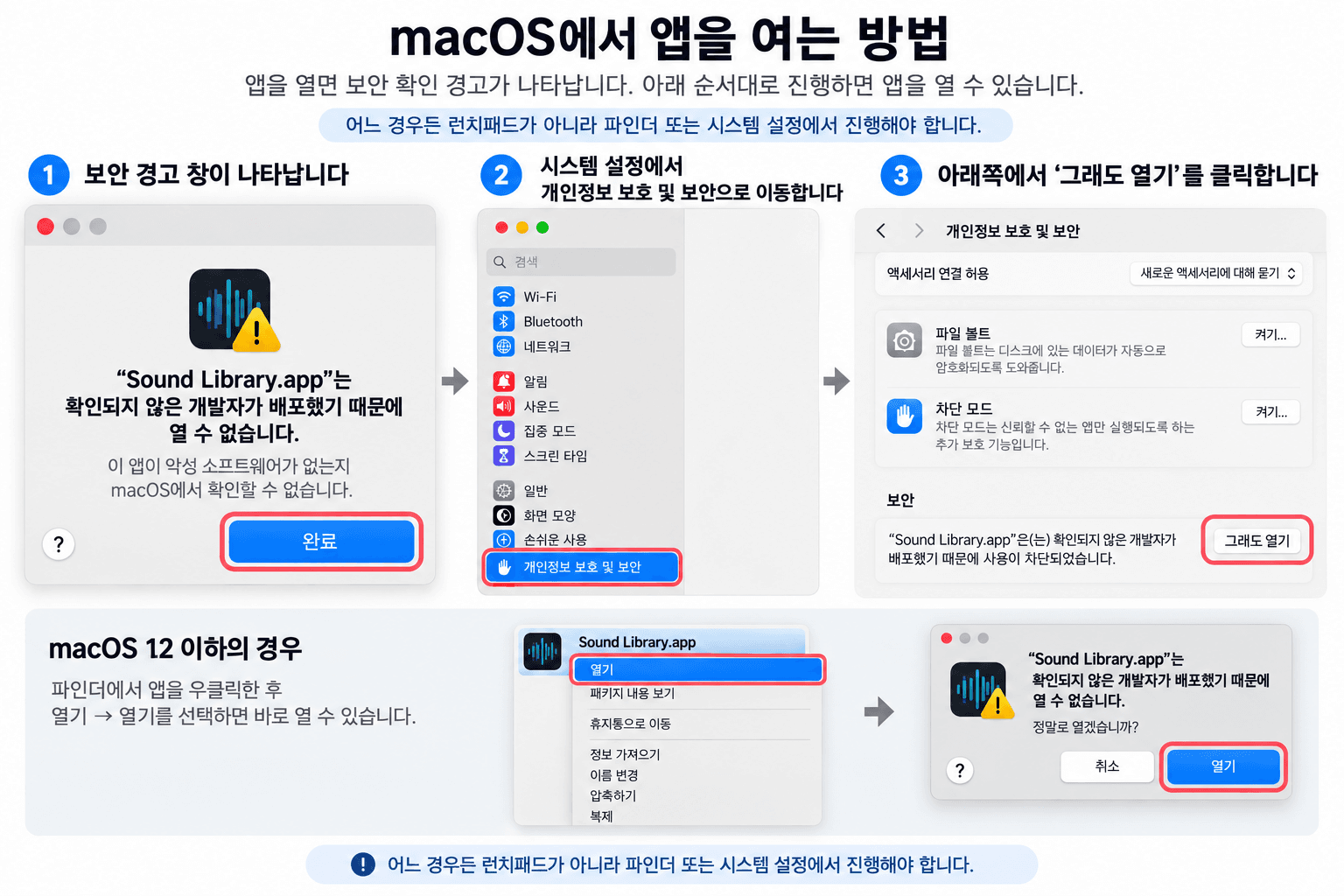
macOS에서는 앱을 열면 확인 경고가 뜹니다. 아래 순서대로 진행하면 열 수 있습니다.
Mac and macOS are trademarks of Apple Inc., registered in the U.S. and other countries and regions. Windows is a trademark of the Microsoft group of companies. Sound Library is an independent product and is not affiliated with, endorsed by, or sponsored by Apple Inc. or Microsoft Corporation.
도구는 무료로.
사운드가 필요할 땐 직접 작업합니다.
Sound Library는 더 빠르게 소리를 찾기 위해 만들었습니다.
영상에 어떤 소리가 필요한지 고민된다면,
SyncAlive가 직접 함께합니다.